
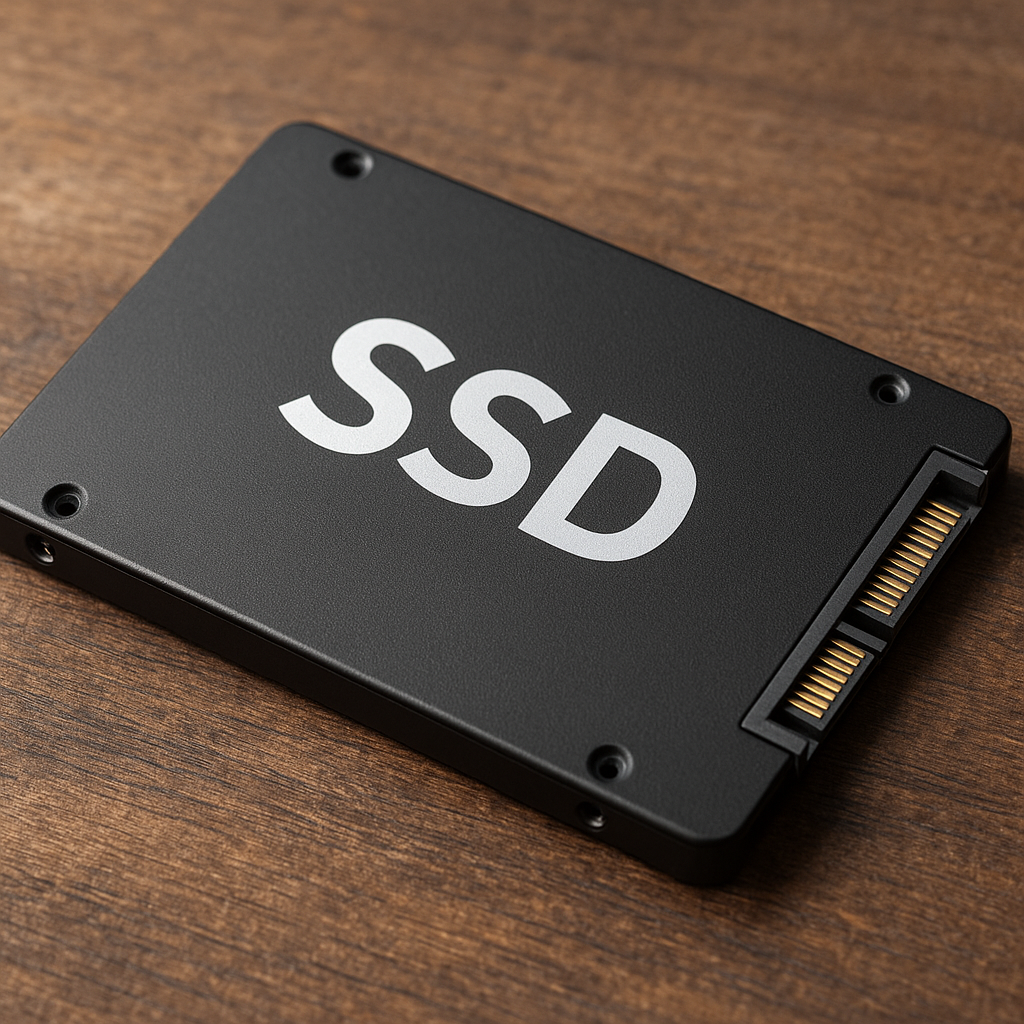
SSD — это современный тип дискового накопителя, который полностью вытеснил устаревшие жесткие диски из большинства пользовательских сборок. Устройство нужно для того, чтобы операционная система загружалась за считанные секунды, тяжелые приложения открывались мгновенно, а файлы переносились без раздражающих задержек. Без быстрого хранилища даже топовый процессор и дорогая видеокарта не смогут раскрыть свой потенциал, так как система будет постоянно упираться в медленное чтение данных. Понимание того, ссд это или нет оптимальный вариант для конкретной задачи, помогает грамотно собрать компьютер или провести апгрейд старого ноутбука.
Что означает аббревиатура SSD
Базовая ssd расшифровка звучит как Solid State Drive. Прямой перевод на русский — «твердотельный накопитель». Термин «твердотельный» в данном контексте подчеркивает полное отсутствие механических компонентов внутри металлического или пластикового корпуса. Если в классических жестких дисках информация считывается магнитными головками с быстро вращающихся алюминиевых пластин, то здесь данные хранятся в массиве полупроводниковых ячеек флеш-памяти NAND. Управление всем массивом берет на себя встроенный контроллер, который распределяет потоки данных, корректирует ошибки ECC и следит за равномерным износом чипов. В более продвинутых моделях применяется отдельная микросхема DRAM-кэш, ускоряющая обработку таблиц логической адресации. Всё это подтверждает техническая документация производителей, детально описывающая переход от магнитной к полупроводниковой архитектуре технической документации производителей.
Для чего нужны SSD-накопители
Главная практическая задача устройства — устранить критическое «бутылочное горлышко» в подсистеме хранения информации. Оперативная память работает на запредельных скоростях, но она энергозависима и очищается после отключения питания. Магнитные диски надежны для архивов, но физически не успевают за современными многоядерными процессорами. Твердотельные решения заполнили эту нишу, предлагая оптимальный баланс между скорростью, долговечностью и компактностью. Разбираясь, для чего ssd накопители ставят в новые сборки, стоит учитывать, что они кардинально меняют пользовательский опыт: исчезает фоновый гул, снижается время ожидания при запуске игр и рендеринге видео, а система перестает «подтормаживать» при одновременном открытии десятков вкладок и фоновых обновлениях.
Основные сферы применения
- Системный диск для ОС и софта. Установка Windows, Linux или macOS на быстрый накопитель сокращает время загрузки с минуты до 10–15 секунд. Приложения перестают «зависать» при инициализации библиотек и подгрузке плагинов.
- Игровые ПК и консоли нового поколения. Современные проекты требуют потоковой подгрузки текстур и открытых миров. Высокие показатели IOPS (операций ввода-вывода в секунду) убирают микрофризы при телепортации и быстрых перемещениях по карте.
- Ультрабуки и мобильные рабочие станции. Отсутствие движущихся частей снижает общий вес конструкции, повышает энергоэффективность и позволяет устройствам дольше работать от батареи без перегрева корпуса.
- Профессиональные станции для монтажа и 3D-моделирования. При работе с тяжелыми RAW-файлами и многопоточным рендерингом пропускная способность напрямую влияет на время экспорта проекта и скорость работы с превью.
- Серверные решения и базы данных. В корпоративном сегменте твердотельные массивы обрабатывают тысячи одновременных запросов, обеспечивая стабильный отклик для веб-сервисов, CRM-систем и финансовых транзакций.
Ключевые отличия SSD от HDD
Выбор между двумя типами хранилищ давно перестал быть вопросом «что лучше» и превратился в задачу «что под какую нагрузку подходит». Магнитные диски всё ещё выигрывают в стоимости хранения огромных объемов медиаархивов, но проигрывают по всем остальным эксплуатационным параметрам. Ресурс современного SSD измеряется в терабайтах записи (TBW), а встроенная команда TRIM автоматически оптимизирует свободное пространство, избавляя от необходимости ручной дефрагментации руководство по надежности Crucial.
| Параметр | SSD (твердотельный) | HDD (жесткий диск) |
|---|---|---|
| Скорость чтения/записи | 500 МБ/с (SATA) до 7000+ МБ/с (NVMe) | 80–200 МБ/с (последовательная) |
| Уровень шума | Полностью бесшумный | Слышен шум вращения шпинделя и щелчки позиционирования головок |
| Энергопотребление | 2–8 Вт в активной фазе | 6–15 Вт при раскрутке и активном поиске данных |
| Устойчивость к ударам | Высокая (выдерживает вибрации и падения с небольших высот) | Критически низкая (головка может поцарапать пластины при тряске) |
| Цена за 1 ГБ | Выше, но планомерно снижается каждый год | Самый бюджетный вариант для больших объемов |
| Обслуживание | Не требует дефрагментации, работает с автоматической командой TRIM | Периодическая дефрагментация обязательна для сохранения скорости |
Важно понимать, что твердотельные решения не вечны. Каждая ячейка NAND имеет физический лимит циклов перезаписи, однако для рядового пользователя заложенного ресурса хватает на 7–10 лет активной эксплуатации. HDD постепенно уходит в нишу холодного хранения бэкапов и медиатек, где мгновенная скорость доступа не является критичным фактором.
Как выбрать SSD: основные параметры
Рынок предлагает сотни моделей, но базовые критерии отбора остаются неизменными. Перед покупкой стоит проверить совместимость с материнской платой: не каждый разъем поддерживает новейшие протоколы передачи данных. Накопители с интерфейсом NVMe подключаются напрямую к шине PCIe, что позволяет снизить задержки и увеличить пропускную способность по сравнению с классическим SATA официальные спецификации NVM Express.
- Интерфейс подключения. SATA III универсален и подходит практически для любых ПК, но ограничен аппаратным потолком в 600 МБ/с. NVMe через слоты PCIe 3.0/4.0/5.0 дает кратно более высокие скорости, но требует соответствующего разъема M.2 и поддержки процессором необходимых линий PCIe.
- Форм-фактор. Классические 2.5″ диски в алюминиевых корпусах подходят для старых ПК и ноутбуков с отсеком под HDD. Формат M.2 (компактная плата, прикручиваемая к материнке) гораздо тоньше и чаще используется в современных сборках. Важно не путать физический размер с типом интерфейса: слот M.2 может поддерживать как SATA-накопители, так и NVMe, в зависимости от ключа (M-key или B+M-key) и прошивки платы.
- Тип памяти NAND. TLC (3 бита на ячейку) считается золотой серединой по цене и долговечности. QLC (4 бита) дешевле и позволяет выпускать объемы до 8 ТБ, но быстрее изнашивается при постоянной перезаписи и сильнее теряет скорость при заполнении более чем на 70%. SLC и MLC в потребительском сегменте практически исчезли, уступив место более плотным архитектурам.
- Наличие DRAM-кэша. Модели с отдельным чипом оперативной памяти работают стабильнее при интенсивных многопоточных нагрузках. Бездрам-решения используют технологию HMB, забирая часть системной ОЗУ, что допустимо для бюджетных офисных сборок, но не рекомендуется для рабочих станций и видеомонтажа.
- Показатель TBW. Total Bytes Written указывает гарантированный объем данных, который можно записать до потери заводской гарантии. Для домашнего использования 150–600 TBW на емкость 500–1000 ГБ более чем достаточно при стандартном сценарии использования.
При выборе накопителя не стоит слепо гнаться за максимальными заявленными скоростями чтения, если материнская плата поддерживает только PCIe 3.0. В реальных бытовых задачах разница между 3500 и 7000 МБ/с практически незаметна глазу, а вот наличие надежного контроллера с качественным алгоритмом выравнивания износа и корректного теплоотвода влияет на ежедневный комфорт и стабильность работы.
FAQ
Нужно ли дефрагментировать SSD?
Категорически нет. Дефрагментация физически перемещает блоки данных для их последовательного расположения на вращающихся пластинах, что сокращает время поиска. У флеш-памяти нет механических головок и время доступа к любой ячейке практически одинаково, поэтому такая оптимизация бессмысленна и даже вредна: она бессмысленно расходует ограниченный ресурс перезаписи. Современные операционные системы автоматически отключают эту процедуру для твердотельных накопителей и используют команду TRIM для очистки помеченных на удаление блоков в фоне.
Сколько лет прослужит SSD при обычном использовании?
При типичной домашней эксплуатации (офис, браузер, игры, просмотр контента) устройство спокойно проработает от 5 до 10 лет. Срок жизни зависит от объема ежедневной записи, температуры корпуса и качества встроенного контроллера. Если каждый день перезаписывать сотни гигабайт видеоматериалов, ресурс закончится быстрее, но в 99% сценариев накопитель устареет морально и по объему раньше, чем физически выйдет из строя из-за износа ячеек.
Можно ли использовать SSD и HDD одновременно?
Да, это одна из самых рациональных схем для бюджетных и средних сборок. Быстрый твердотельный диск выделяется исключительно под систему, программы и активные проекты, требующие мгновенного доступа. Магнитный HDD используется как файловое хранилище для фотографий, фильмов, архивов и старых игр, которые не требуют мгновенной загрузки. Такая гибридная комбинация дает оптимальный баланс между отзывчивостью системы и стоимостью хранения каждого гигабайта.
Влияет ли нагрев SSD на производительность?
Прямое влияние есть и оно весьма существенно. При длительных нагрузках или плохой вентиляции корпуса контроллер может достигать критических температур (обычно выше 70–75°C). Чтобы избежать термического повреждения чипов, срабатывает механизм троттлинга, принудительно снижающий скорость записи и чтения до безопасных значений. В компактных корпусах или тонких ноутбуках стоит обращать внимание на модели с предустановленными алюминиевыми радиаторами или обеспечивать дополнительный обдув зоны M.2 слота с помощью корпусных вентиляторов.